
Was gibt es Neues in Microsoft Teams? Die wichtigsten Updates im Herbst 2026
Microsoft Teams wird laufend weiterentwickelt. In den letzten Monaten hat Microsoft verschiedene neue Funktionen veröffentlicht, die die Zusammenarbeit vereinfachen, Meetings sicherer machen und den Arbeitsalltag noch effizienter gestalten. Wir stellen Ihnen die wichtigsten Neuerungen vor und zeigen, wie Sie diese nutzen können.
Veröffentlicht am 03.11.2026

1. Neue App-Leiste mit automatischem Einklappen
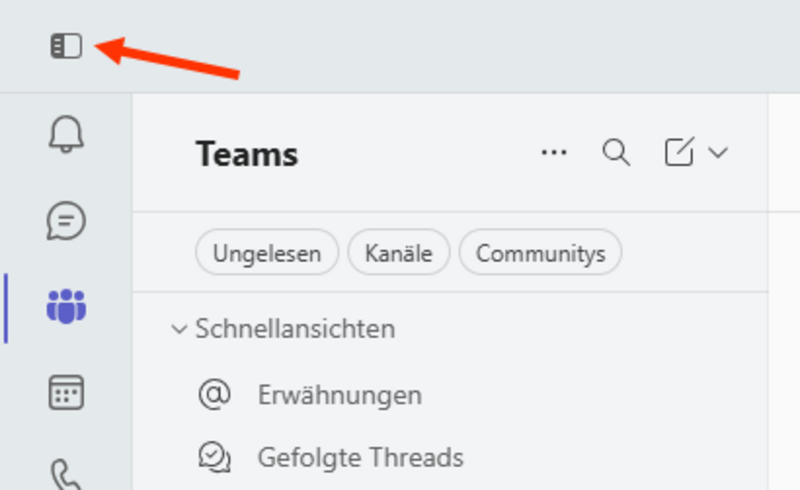
Die linke Navigationsleiste in Teams kann neu flexibel ein- oder ausgeklappt werden. Unter Einstellungen kann man auch einstellen, dass es automatisch ein- oder ausgeklappt wird.
Dadurch gewinnen Sie zusätzlichen Platz auf dem Bildschirm und können sich besser auf die eigentlichen Inhalte konzentrieren.
So funktioniert's: Oben links manuell ein- und ausklappen oder über die Teams-Einstellungen > Darstellung > unter App-Leiste die Option zum automatischen Einklappen der App-Leiste aktivieren.
2. Planner auch in privaten Kanälen verfügbar
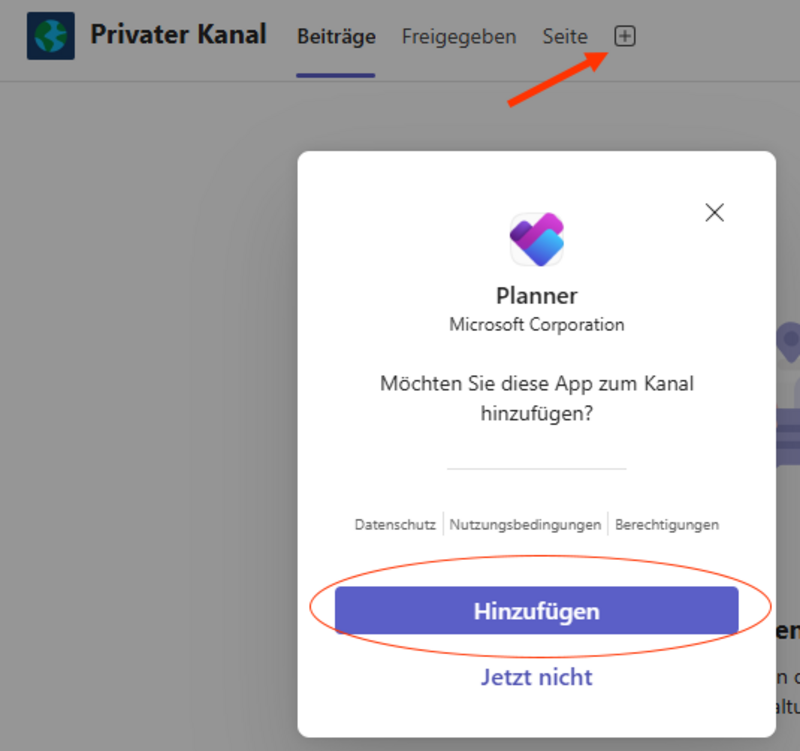
Bisher konnten Planner-Tabs nicht in privaten Kanälen genutzt werden. Neu lässt sich Microsoft Planner auch in privaten Kanälen hinzufügen.
Damit können kleinere Teams ihre Aufgaben direkt innerhalb des privaten Arbeitsbereichs planen und verwalten, ohne auf öffentliche Kanäle ausweichen zu müssen.
So funktioniert's: Öffnen Sie den gewünschten privaten Kanal und fügen Sie über das + einen Planner-Tab hinzu.
3. Mikrofon und Lautsprecher vor dem Meeting testen
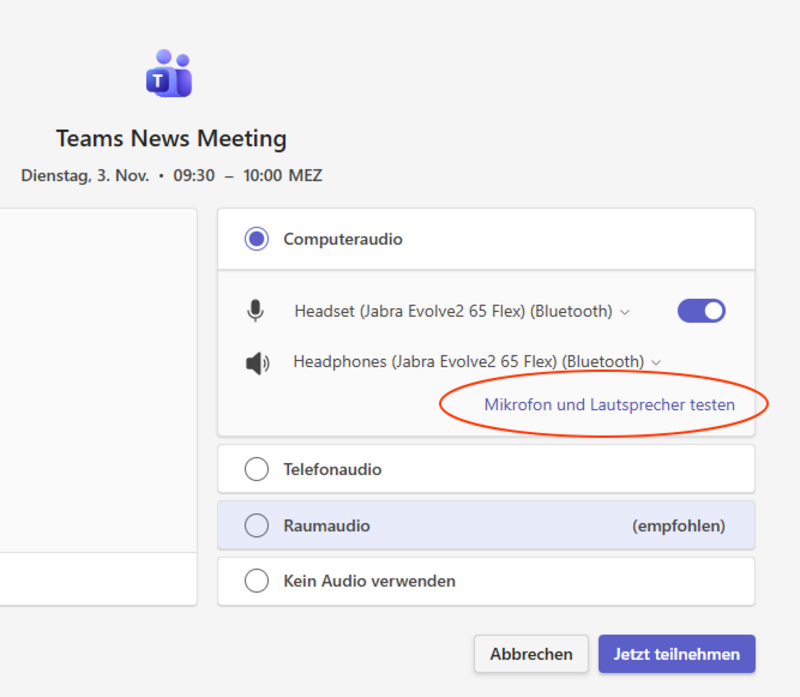
Nichts ist mühsamer als technische Probleme direkt zu Beginn eines Meetings. Neu können Mikrofon und Lautsprecher bereits vor dem Beitritt getestet werden.
So stellen Sie sicher, dass Ihre Audio-Geräte korrekt funktionieren und vermeiden unangenehme Überraschungen.
So funktioniert's: Wählen Sie im Teilnahmefenster eines Meetings die Audio-Einstellungen und starten Sie den Test für Mikrofon und Lautsprecher.
4. Verdächtige Meetings melden
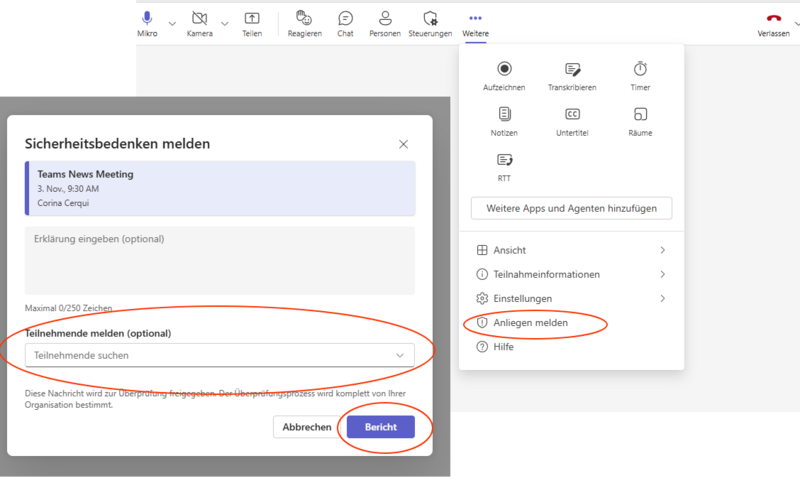
Microsoft erweitert die Sicherheitsfunktionen in Teams. Verdächtige oder potenziell betrügerische Meetings oder Meeting-Teilnehmende können nun direkt gemeldet werden.
Damit erhalten Organisationen eine zusätzliche Möglichkeit, Sicherheitsrisiken frühzeitig zu erkennen und zu reduzieren.
So funktioniert's: Im Meeting, wählen Sie oben über die drei Punkte «Anliegen melden». Rapportieren Sie Ihre Sicherheitsbedenken, auch verdächtige Teilnehmende können Sie hier direkt melden.
5. Neue Besprechungssteuerung für Meetings
Microsoft hat die Besprechungssteuerung in Teams überarbeitet und für eine klarere, intuitivere Bedienung gesorgt. Die wichtigsten Funktionen sind nun übersichtlicher angeordnet und lassen sich individuell an die eigenen Bedürfnisse anpassen.
Das ist neu:
- Alle wichtigen Meeting-Funktionen befinden sich zentral in der oberen Navigationsleiste.
- Die Funktionen Hand heben und Reaktionen sind neu getrennt. Dadurch werden versehentliche Klicks auf die falsche Funktion vermieden.
- Die Symbole können per Drag & Drop individuell angeordnet werden. So haben Sie die Funktionen, die Sie am häufigsten nutzen, immer griffbereit.
- Weniger häufig verwendete Funktionen werden unter «Weitere» zusammengefasst. Bei Bedarf können diese ebenfalls per Drag & Drop direkt in die Hauptleiste verschoben werden.
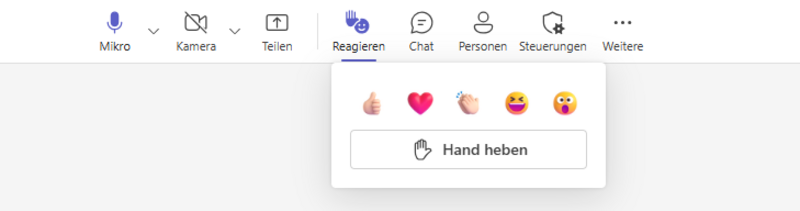
Falls die neue Besprechungssteuerung bei Ihnen noch nicht aktiv ist, können Sie diese unter Einstellungen > Allgemein > Besprechung > Neue Besprechungssteuerung einschalten.

6. Benachrichtigungen vorübergehend pausieren
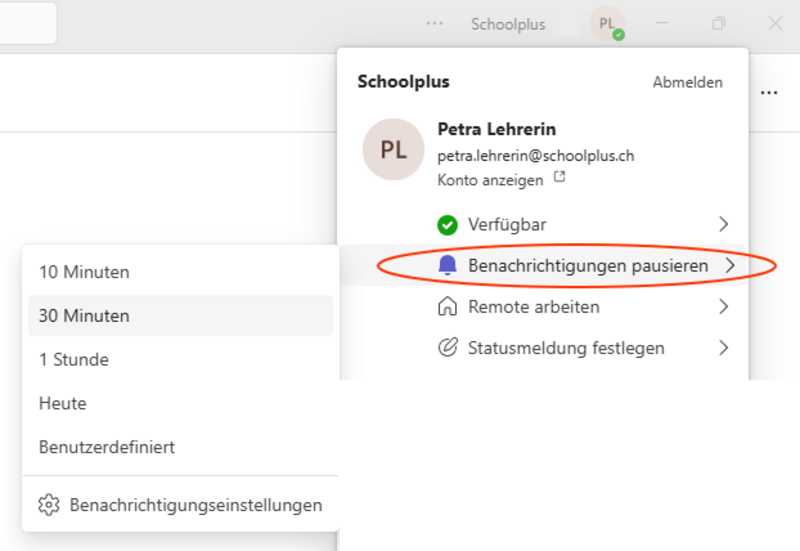
Wer konzentriert arbeiten möchte, kann Benachrichtigungen neu für einen festgelegten Zeitraum pausieren.
So lassen sich Fokuszeiten besser schützen, ohne Teams komplett auf „Nicht stören“ setzen zu müssen.
So funktioniert's: Öffnen Sie Ihr Profilbild oben rechts und wählen Sie die Option zum Pausieren von Benachrichtigungen. Anschliessend können Sie den gewünschten Zeitraum festlegen.
Probieren Sie die neuen Funktionen aus und entdecken Sie, wie Sie Ihre tägliche Arbeit mit Microsoft Teams noch effizienter gestalten können.
Wollen Sie das volle Potential von Microsoft Teams nutzen?
Webinare
Besuchen Sie unsere kostenlosen Webinare. Nicola Pieper zeigt, wie Sie die Standard Tools von Microsoft 365 für eine produktive Zusammenarbeit in Ihrer Organisation einsetzen. Sie lernen Tipps & Tricks im Umgang mit den neusten Teams Funktionen und können im Anschluss Ihre Fragen stellen.
Mehr Informationen & Anmeldung
Schulungsangebot
Mehr Informationen zu unserem Schulungsangebot finden Sie auf der Schulungsseite
Beratung
Kontaktieren Sie uns für eine unverbindliche Beratung. Nicola Pieper, unsere Expertin für kollaborative Zusammenarbeit, freut sich auf Sie.

Zur Anmeldung

Microsoft Teams für Education hat in den vergangenen Monaten wieder einige Verbesserungen erhalten, insbesondere rund um KI-gestützte Unterrichtsplanung, Lernfortschritt und Benutzerfreundlichkeit. Wir stellen spannende neuen Funktionen vor und zeigen, wie Sie diese anwenden.
Veröffentlicht am 19.02.2026

Microsoft 365 bietet unzählige Funktionen, die den Arbeitsalltag erleichtern, doch viele davon bleiben oft im täglichen Arbeiten ungenutzt. In diesem Beitrag stellen wir Ihnen 10 vielleicht noch unentdeckte Funktionen vor, die Ihnen helfen, Ihre Produktivität zu steigern, Ihre Übersicht zu verbessern und die Zusammenarbeit im Team zu vereinfachen. Jeder Hack wird durch ein kurzes Video ergänzt, das die jeweilige Funktion erklärt.
Überarbeitet am 18.08.2026

Microsoft Teams hat sich als unverzichtbares Werkzeug für die Zusammenarbeit und Kommunikation in Unternehmen etabliert. Mit jeder neuen Version kommen innovative Funktionen und Anpassungen hinzu, die Teams noch effizienter und benutzerfreundlicher machen. Wir stellen Ihnen in diesem Beitrag 8 spannende Teams Neuigkeiten genauer vor und zeigen, wie Sie diese anwenden.
Veröffentlicht am 17.03.2025
Microsoft hat in den letzten Monaten wieder einige spannende neue Funktionen für den Bildungsbereich bereitgestellt. Unter anderem sind zwei neue Lernbeschleuniger - Mathefortschritt und Vortragsfortschritt - hinzugekommen. Wir stellen hier 6 der neuen Funktionen genauer vor und zeigen, wie Sie diese anwenden.
Veröffentlicht am 28.02.2025

Wir haben die neusten Microsoft Teams-Funktionen unter die Lupe genommen und stellen Ihnen 9 davon vor: Umbenennen des allgemeinen Kanals, automatisches Ausblenden von inaktiven Kanälen, Kurzbefehle und persönliche Emojis. Wie Sie diese und weitere spannende Teams-Funktionen anwenden, lesen Sie in diesem Beitrag.
Veröffentlicht am 18.10.2024

Microsoft hat in den letzten Monaten einige spannende neue Funktionen für den Bildungsbereich bereitgestellt. Wir stellen hier 7 genauer vor.
Veröffentlicht am 10.06.2024